Acheter valls.fr ?
Nous déplaçons le projet
valls.fr .
Êtes-vous intéressé par l'achat du domaine
valls.fr ?
domain@kv-gmbh.de · 0541-91531010
Acheter valls.fr ?
Comment créer des vidéos HD avec Windows Movie Maker ?
Pour créer des vidéos HD avec Windows Movie Maker, vous devez d'abord importer des fichiers vidéo de haute qualité dans le logiciel. Ensuite, assurez-vous de sélectionner le paramètre de résolution HD (1080p) lors de la création d'un nouveau projet. Vous pouvez également améliorer la qualité de votre vidéo en utilisant des effets et des transitions HD disponibles dans le logiciel. Enfin, exportez votre vidéo en sélectionnant le format HD approprié pour conserver la qualité haute définition. **
Que signifie le code d'erreur 0x887a0005 dans Windows Movie Maker ?
Le code d'erreur 0x887a0005 dans Windows Movie Maker indique généralement un problème lié à la carte graphique ou au pilote graphique. Cela peut être dû à une incompatibilité entre le logiciel et le matériel, ou à un pilote graphique obsolète ou corrompu. Pour résoudre ce problème, il est recommandé de mettre à jour les pilotes de la carte graphique, de vérifier la compatibilité du matériel avec le logiciel et de redémarrer l'ordinateur. **


Termes de recherche similaires pour Waves-PS22-Stereo-Maker
Top-Angebote
Produits liés au Waves-PS22-Stereo-Maker:
-
Waves S1 Stereo ImagerL'essentiel à savoir sur le logiciel S1 Stereo Imager * Suite complète de 3 plugins pour contrôler largeur, positionnement stéréo et traitement mid-side : S1 Imager, S1 Shuffler et MS Matrix. * Largeur stéréo maîtrisée : élargissez des bus, pistes stéréo ou un mix complet, avec une alternative puissante au panoramique pour plus de flexibilité au mixage. * Basses élargies en toute sécurité : S1 Shuffler permet de renforcer l'assise dans le bas du spectre tout en conservant une compatibilité mono. * Correction et recentrage : corrigez une image stéréo déséquilibrée, inclinez l'image de façon asymétrique et repositionnez-la proprement dans le champ stéréo.À quoi sert S1 Stereo Imager S1 Stereo Imager est un toolkit dédié au mixage stéréo : il sert à élargir une source sans la dénaturer, à donner plus de taille et d'autorité à un arrangement, et à corriger les problèmes de balance gauche droite sur des boucles, des prises stéréo ou même un prémix. Il est particulièrement utile sur les background vocals, les guitares doublées, les nappes, les overheads, ainsi que sur les retours de reverb et de delay pour pousser l'espace vers l'extérieur et dégager le centre du mix. Fonctionnalités principales S1 Imager : sculpter la largeur et le placement S1 Imager vous permet de passer d'une source resserrée à une image extra-large, ou au contraire de replier en mono lorsque vous souhaitez solidifier le centre. L'outil aide aussi à obtenir une meilleure lisibilité des effets stéréo : par exemple, élargir une reverb pour augmenter la sensation de profondeur tout en laissant la voix lead parfaitement centrée. En complément, vous pouvez corriger une stéréo bancale en inclinant l'image de manière asymétrique, puis en la repositionnant afin d'équilibrer le champ stéréo. S1 Shuffler : élargir le bas avec compatibilité mono Quand l'objectif est d'ajouter du corps sans fragiliser le bas du mix, S1 Shuffler ajoute des contrôles dédiés pour élargir les basses fréquences tout en restant mono-compatible. C'est idéal pour donner des rythmiques de guitares plus " épaisses ", éviter qu'un kit ne perde en impact, ou apporter davantage de largeur et de densité à une source stéréo sans se limiter à un simple panoramique. MS Matrix : entrer dans le mid-side Le plugin utilitaire MS Matrix fonctionne comme un encodeur et décodeur pour le traitement mid-side. Vous encodez votre signal stéréo en Mid et Sides, traitez chaque composant séparément avec vos effets préférés, puis vous décodez le tout pour revenir en stéréo. Cette approche ouvre un workflow précis : renforcer la présence au centre, élargir les côtés, ou contrôler les ambiances et résonances sans toucher au noyau du mix. Caractéristiques techniques Configuration requise Mac * Systèmes : macOS Catalina 10.15, Big Sur 11, Monterey 12, Ventura 13, Sonoma 14 * Mémoire : 8 GB * Processeur : architecture Intel ou Silicon * Formats de plugins : VST-3, AU, AAXConfiguration requise Windows * Systèmes : Windows 10 64 et Windows 11 *...33,00 €*Expédition : 0,00 €Redirection sécurisée vers le fournisseur


-
Comment puis-je utiliser Windows Movie Maker sur un appareil Apple ?
Malheureusement, Windows Movie Maker est un logiciel conçu spécifiquement pour les appareils Windows et n'est pas compatible avec les appareils Apple. Cependant, vous pouvez utiliser des alternatives telles que iMovie, qui est un logiciel de montage vidéo développé par Apple et disponible sur les appareils Apple. Vous pouvez également envisager d'utiliser des logiciels de montage vidéo en ligne qui sont compatibles avec les appareils Apple. **
-
Est-ce que quelqu'un a des informations sur le MQC 2150 Stereo-Mixer, Equalizer et Echo ?
Malheureusement, je n'ai pas d'informations spécifiques sur le MQC 2150 Stereo-Mixer, Equalizer et Echo. Il est possible que ce soit un produit plus récent ou moins connu sur le marché. Je vous recommande de consulter des sites spécialisés en équipement audio ou de contacter directement le fabricant pour obtenir plus de détails sur ce produit. **
-
Comment peut-on accélérer en continu la chanson dans Magix Music Maker ?
Pour accélérer en continu la chanson dans Magix Music Maker, vous pouvez utiliser l'outil d'édition de tempo pour augmenter progressivement la vitesse de la piste. Vous pouvez également utiliser des effets de transition pour créer une accélération fluide entre les différentes parties de la chanson. Enfin, ajustez le tempo de manière graduelle pour éviter des transitions brusques et assurer une progression harmonieuse de la vitesse de la chanson. **
-
Comment puis-je rendre une partie de la vidéo muette dans Windows Movie Maker ?
Pour rendre une partie de la vidéo muette dans Windows Movie Maker, vous pouvez diviser la vidéo en deux parties. Ensuite, sélectionnez la partie que vous souhaitez rendre muette, cliquez sur l'onglet "Outils audio" et réduisez le volume à zéro. Vous pouvez également ajouter un fondu enchaîné pour que le son diminue progressivement avant de devenir muet. Enfin, assurez-vous de prévisualiser la vidéo pour vous assurer que la partie sélectionnée est bien muette. **

Comment puis-je faire disparaître progressivement la dernière image à la fin dans Windows Movie Maker ?
Pour faire disparaître progressivement la dernière image à la fin dans Windows Movie Maker, vous pouvez utiliser l'option de fondu. Pour cela, vous devez sélectionner la dernière image de votre vidéo, puis cliquer sur l'onglet "Animations" dans le menu supérieur. Ensuite, choisissez l'option de fondu souhaitée, comme par exemple "Fondu enchaîné". Cela permettra à l'image de disparaître progressivement à la fin de votre vidéo. **
Est-ce végétarien ?
Oui, le régime végétarien exclut la consommation de viande, de poisson et de fruits de mer. Il se concentre principalement sur les aliments d'origine végétale tels que les fruits, les légumes, les céréales, les légumineuses, les noix et les graines. Ainsi, si un plat ne contient pas de viande, de poisson ou de fruits de mer, il peut être considéré comme végétarien. **
Top-Angebote
Produits liés au Waves-PS22-Stereo-Maker:
-
Waves PS22 Stereo MakerL'essentiel à savoir sur le logiciel Waves PS22 Stereo Maker * Transforme une source mono en stéréo avec une image large et musicale, sans rendu artificiel. * Élargit ou resserre l'image stéréo d'une piste, avec un contrôle fin par zones de fréquences. * Compatible mono : la conversion et l'élargissement restent solides lors d'un retour en mono, avec moins d'artefacts de phase. * Outil créatif et de mastering : automation possible pour des effets de déplacement fréquentiel et du design sonore.À quoi sert Waves PS22 Stereo Maker Waves PS22 Stereo Maker est un plug-in de stereo imaging conçu pour donner de l'ampleur et de la profondeur à des sources qui manquent d'espace, que ce soit en mixage, en post-production ou en mastering. Il excelle autant pour convertir un signal mono en stéréo (guitare, voix, claviers, synthés analogiques, effets hardware vintage, enregistrements anciens) que pour ajuster une stéréo existante lorsqu'elle est trop étroite ou, au contraire, trop large. Dans un workflow moderne, PS22 sert à placer un instrument " autour " de l'auditeur sans le dénaturer : on conserve le caractère de la source, tout en lui donnant une présence plus large dans le panorama. Il peut aussi être utilisé à l'inverse pour réduire sélectivement l'ouverture d'un mix, une étape utile pour certaines contraintes de mastering vinyle ou pour stabiliser un bas du spectre trop expansif. Fonctionnalités principales Stéréo synthétique avancée, sans sensation " phasey " Le PS22 repose sur un procédé propriétaire de synthèse stéréo pensé pour éviter le côté creux, instable ou " phasey " souvent associé aux anciens élargisseurs. L'objectif est de générer une stéréo plus riche à partir d'une source mono, tout en gardant une cohérence lorsque l'on repasse l'audio en mono. Résultat : vous pouvez moderniser des sons historiques (effets vintage, instruments enregistrés en mono, sources issues d'équipements analogiques) tout en conservant l'attaque et la lisibilité. Élargir, resserrer et équilibrer l'image stéréo Au-delà de la conversion mono-vers-stéréo, PS22 se comporte comme une véritable boîte à outils de panoramique avancé. Vous pouvez élargir doucement pour un rendu naturel, ou au contraire séparer de façon plus marquée pour créer une impression de grande largeur. Et si une piste stéréo est " trop large " (ou instable sur certains systèmes d'écoute), le plug-in permet aussi de narrow l'image, y compris sur des plages de fréquences ciblées, pour recentrer ce qui doit l'être. Optimisation de la dynamique et de la marge avant saturation PS22 propose également un comportement utile pour la gestion des crêtes : en rendant les pics d'onde plus symétriques, il peut contribuer à récupérer du headroom selon la matière traitée et le type de réglage. C'est un atout pratique dans une chaîne de mixage dense, où chaque décibel compte avant un limiteur, ou lors d'un pré-master qui doit rester propre et contrôlé. Design sonore et automation en DAW Le plug-in ne se limite pas au...33,00 €*Expédition : 0,00 €Redirection sécurisée vers le fournisseur
-
Waves Dorrough StereoL'essentiel à savoir sur le logiciel Waves Dorrough Stereo * Mesure ultra fiable des niveaux : combine lecture des crêtes et des niveaux moyens pour des décisions de gain plus musicales et cohérentes. * Modélisation du procédé balistique Dorrough : comportement inspiré des vumètres analogiques de référence, avec une réactivité très rapide. * Plusieurs vues de travail : compteurs mono et stéréo, 3 tailles et 3 styles pour s'adapter à votre workflow et à la taille de l'écran. * Outils de contrôle stéréo : modes Sum/Diff et Phase pour anticiper les problèmes de compatibilité mono et d'image stéréo.À quoi sert Waves Dorrough Stereo Waves Dorrough Stereo est un système de mesure de niveau pensé pour les contextes où " l'à-peu-près " n'a pas sa place : enregistrement, mixage, broadcast et post-production (vidéo, motion pictures). Là où un simple peak meter se contente d'éviter la saturation, Dorrough Stereo met aussi l'accent sur les niveaux moyens, essentiels pour préserver l'impact, la densité et la perception du volume. Résultat : vous réglez vos balances et votre dynamique avec une lecture plus représentative de ce que l'auditeur ressent, tout en gardant une surveillance précise des dépassements. Fonctionnalités principales Modélisation Dorrough : précision et lecture " utile " Développé en étroite association avec Dorrough Electronics, le plugin modélise le procédé balistique breveté Dorrough, fruit d'années de recherche sur la mesure audio. Vous obtenez une mesure de crête ultra rapide tout en conservant un comportement visuel proche des instruments analogiques utilisés comme standards en studio et en diffusion. Cette approche aide à prendre des décisions plus constantes sur le gain staging, l'équilibre des bus et le niveau global. 3 modèles de loudness meters et affichages adaptables Waves Dorrough Stereo intègre la modélisation des 3 loudness meters Dorrough les plus populaires, et propose des versions mono et stéréo. Pour s'intégrer à votre session, vous pouvez choisir entre 3 tailles et 3 styles d'affichage, pratique pour passer d'un contrôle détaillé sur le master à une lecture compacte sur des pistes ou des sous-groupes. Surveillance des overs et gestion des crêtes Un indicateur " Overs " s'allume lorsque plus de 3 samples dépassent 0 dBFS, afin de repérer rapidement les dépassements critiques. Trois comportements de crête sont disponibles : hold 3 secondes, hold infini ou réinitialisation des peaks. Vous adaptez ainsi la lecture au contexte : contrôle instantané pendant le mix, ou vérification stricte lors d'un print final. Contrôle stéréo avancé : Sum/Diff et Phase Au-delà du niveau, Dorrough Stereo devient un outil de diagnostic de l'image stéréo. Le mode Sum/Diff permet de détecter des pertes d'énergie quand le signal est sommé en mono, ce qui aide à sécuriser la diffusion (TV, mobile, club, enceintes mono). Trois modes de mesure sont proposés : Left/Right, Sum/Difference et Phase, pour vérifier l'équilibre gauche/droite, la cohérence M...33,00 €*Expédition : 0,00 €Redirection sécurisée vers le fournisseur
-
Waves S1 Stereo ImagerL'essentiel à savoir sur le logiciel S1 Stereo Imager * Suite complète de 3 plugins pour contrôler largeur, positionnement stéréo et traitement mid-side : S1 Imager, S1 Shuffler et MS Matrix. * Largeur stéréo maîtrisée : élargissez des bus, pistes stéréo ou un mix complet, avec une alternative puissante au panoramique pour plus de flexibilité au mixage. * Basses élargies en toute sécurité : S1 Shuffler permet de renforcer l'assise dans le bas du spectre tout en conservant une compatibilité mono. * Correction et recentrage : corrigez une image stéréo déséquilibrée, inclinez l'image de façon asymétrique et repositionnez-la proprement dans le champ stéréo.À quoi sert S1 Stereo Imager S1 Stereo Imager est un toolkit dédié au mixage stéréo : il sert à élargir une source sans la dénaturer, à donner plus de taille et d'autorité à un arrangement, et à corriger les problèmes de balance gauche droite sur des boucles, des prises stéréo ou même un prémix. Il est particulièrement utile sur les background vocals, les guitares doublées, les nappes, les overheads, ainsi que sur les retours de reverb et de delay pour pousser l'espace vers l'extérieur et dégager le centre du mix. Fonctionnalités principales S1 Imager : sculpter la largeur et le placement S1 Imager vous permet de passer d'une source resserrée à une image extra-large, ou au contraire de replier en mono lorsque vous souhaitez solidifier le centre. L'outil aide aussi à obtenir une meilleure lisibilité des effets stéréo : par exemple, élargir une reverb pour augmenter la sensation de profondeur tout en laissant la voix lead parfaitement centrée. En complément, vous pouvez corriger une stéréo bancale en inclinant l'image de manière asymétrique, puis en la repositionnant afin d'équilibrer le champ stéréo. S1 Shuffler : élargir le bas avec compatibilité mono Quand l'objectif est d'ajouter du corps sans fragiliser le bas du mix, S1 Shuffler ajoute des contrôles dédiés pour élargir les basses fréquences tout en restant mono-compatible. C'est idéal pour donner des rythmiques de guitares plus " épaisses ", éviter qu'un kit ne perde en impact, ou apporter davantage de largeur et de densité à une source stéréo sans se limiter à un simple panoramique. MS Matrix : entrer dans le mid-side Le plugin utilitaire MS Matrix fonctionne comme un encodeur et décodeur pour le traitement mid-side. Vous encodez votre signal stéréo en Mid et Sides, traitez chaque composant séparément avec vos effets préférés, puis vous décodez le tout pour revenir en stéréo. Cette approche ouvre un workflow précis : renforcer la présence au centre, élargir les côtés, ou contrôler les ambiances et résonances sans toucher au noyau du mix. Caractéristiques techniques Configuration requise Mac * Systèmes : macOS Catalina 10.15, Big Sur 11, Monterey 12, Ventura 13, Sonoma 14 * Mémoire : 8 GB * Processeur : architecture Intel ou Silicon * Formats de plugins : VST-3, AU, AAXConfiguration requise Windows * Systèmes : Windows 10 64 et Windows 11 *...33,00 €*Expédition : 0,00 €Redirection sécurisée vers le fournisseur
-
Comment créer des vidéos HD avec Windows Movie Maker ?
Pour créer des vidéos HD avec Windows Movie Maker, vous devez d'abord importer des fichiers vidéo de haute qualité dans le logiciel. Ensuite, assurez-vous de sélectionner le paramètre de résolution HD (1080p) lors de la création d'un nouveau projet. Vous pouvez également améliorer la qualité de votre vidéo en utilisant des effets et des transitions HD disponibles dans le logiciel. Enfin, exportez votre vidéo en sélectionnant le format HD approprié pour conserver la qualité haute définition. **
-
Que signifie le code d'erreur 0x887a0005 dans Windows Movie Maker ?
Le code d'erreur 0x887a0005 dans Windows Movie Maker indique généralement un problème lié à la carte graphique ou au pilote graphique. Cela peut être dû à une incompatibilité entre le logiciel et le matériel, ou à un pilote graphique obsolète ou corrompu. Pour résoudre ce problème, il est recommandé de mettre à jour les pilotes de la carte graphique, de vérifier la compatibilité du matériel avec le logiciel et de redémarrer l'ordinateur. **
-
Comment puis-je utiliser Windows Movie Maker sur un appareil Apple ?
Malheureusement, Windows Movie Maker est un logiciel conçu spécifiquement pour les appareils Windows et n'est pas compatible avec les appareils Apple. Cependant, vous pouvez utiliser des alternatives telles que iMovie, qui est un logiciel de montage vidéo développé par Apple et disponible sur les appareils Apple. Vous pouvez également envisager d'utiliser des logiciels de montage vidéo en ligne qui sont compatibles avec les appareils Apple. **
-
Est-ce que quelqu'un a des informations sur le MQC 2150 Stereo-Mixer, Equalizer et Echo ?
Malheureusement, je n'ai pas d'informations spécifiques sur le MQC 2150 Stereo-Mixer, Equalizer et Echo. Il est possible que ce soit un produit plus récent ou moins connu sur le marché. Je vous recommande de consulter des sites spécialisés en équipement audio ou de contacter directement le fabricant pour obtenir plus de détails sur ce produit. **
Termes de recherche similaires pour Waves-PS22-Stereo-Maker
-
Ik Multimedia Iline Stereo Aux Adaptateur Sortie Stereo Vers Aux Stereo MaleL'essentiel à savoir sur le câble Iline Stereo Aux Adaptateur Sortie Stéréo vers Aux Stéréo Mâle * Câble audio stéréo mini-jack 3,5 mm idéal pour relier rapidement deux appareils équipés d'une entrée ou sortie auxiliaire. * Format mâle vers mâle pratique pour connecter un smartphone, une tablette, un ordinateur, un lecteur audio ou une interface à une enceinte, une console ou un autoradio. * Longueur de 150 cm offrant une installation confortable sans excès de câble autour du poste de travail ou de l'espace d'écoute. * Transmission stéréo adaptée à l'écoute musicale, au monitoring léger, aux répétitions ou à une utilisation multimédia quotidienne.Caractéristiques Techniques Connecteur 1 : mini-jack 3,5 mm mâle Connecteur 2 : mini-jack 3,5 mm mâle Longueur : 150 cm Un câble auxiliaire simple et efficace pour vos connexions audio Le Iline Stereo Aux est un câble audio indispensable pour relier facilement vos équipements du quotidien. Grâce à ses deux connecteurs mini-jack 3,5 mm mâles, il permet de transmettre un signal stéréo propre entre une source audio et un système de diffusion compatible. Il trouve naturellement sa place dans un home studio, une salle de répétition, une installation hi-fi ou simplement près d'un ordinateur. Avec sa longueur de 150 cm, ce câble auxiliaire offre une bonne liberté de placement tout en restant discret. Il convient parfaitement pour brancher un lecteur audio à une enceinte active, envoyer le son d'un ordinateur vers une table de mixage, ou connecter une sortie casque à une entrée auxiliaire. Compact, direct et facile à utiliser, il répond aux besoins des musiciens, techniciens et utilisateurs cherchant une solution fiable pour leurs liaisons audio stéréo.20,00 €*Expédition : 0,00 €Redirection sécurisée vers le fournisseur
-
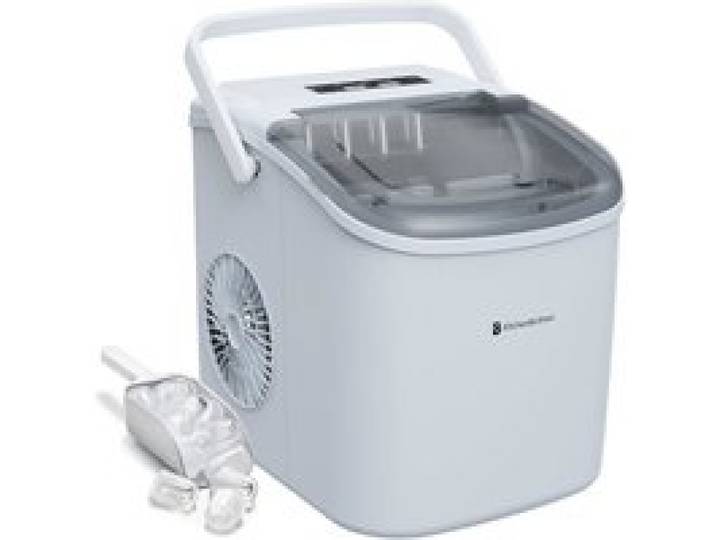
KitchenBrothers Professional Ice Maker - Crushed Ice Maker - Ice Maker - Ice Maker - Portable with Handle - With Ice Scoop - 1.2L -KitchenBrothers Professional Ice Maker - Crushed Ice Maker - Ice Maker - Ice Maker - Portable with Handle - With Ice Scoop - 1.2L -. KitchenBrothers I186,28 €*Expédition : 0,00 €Redirection sécurisée vers le fournisseur
-
Comment peut-on accélérer en continu la chanson dans Magix Music Maker ?
Pour accélérer en continu la chanson dans Magix Music Maker, vous pouvez utiliser l'outil d'édition de tempo pour augmenter progressivement la vitesse de la piste. Vous pouvez également utiliser des effets de transition pour créer une accélération fluide entre les différentes parties de la chanson. Enfin, ajustez le tempo de manière graduelle pour éviter des transitions brusques et assurer une progression harmonieuse de la vitesse de la chanson. **
-
Comment puis-je rendre une partie de la vidéo muette dans Windows Movie Maker ?
Pour rendre une partie de la vidéo muette dans Windows Movie Maker, vous pouvez diviser la vidéo en deux parties. Ensuite, sélectionnez la partie que vous souhaitez rendre muette, cliquez sur l'onglet "Outils audio" et réduisez le volume à zéro. Vous pouvez également ajouter un fondu enchaîné pour que le son diminue progressivement avant de devenir muet. Enfin, assurez-vous de prévisualiser la vidéo pour vous assurer que la partie sélectionnée est bien muette. **
-
Comment puis-je faire disparaître progressivement la dernière image à la fin dans Windows Movie Maker ?
Pour faire disparaître progressivement la dernière image à la fin dans Windows Movie Maker, vous pouvez utiliser l'option de fondu. Pour cela, vous devez sélectionner la dernière image de votre vidéo, puis cliquer sur l'onglet "Animations" dans le menu supérieur. Ensuite, choisissez l'option de fondu souhaitée, comme par exemple "Fondu enchaîné". Cela permettra à l'image de disparaître progressivement à la fin de votre vidéo. **
-
Est-ce végétarien ?
Oui, le régime végétarien exclut la consommation de viande, de poisson et de fruits de mer. Il se concentre principalement sur les aliments d'origine végétale tels que les fruits, les légumes, les céréales, les légumineuses, les noix et les graines. Ainsi, si un plat ne contient pas de viande, de poisson ou de fruits de mer, il peut être considéré comme végétarien. **
* Tous les prix incluent la TVA et, le cas échéant, les frais de livraison. Les informations sur les offres sont basées sur les détails fournis par le magasin respectif et sont mises à jour par des processus automatisés. Une mise à jour en temps réel n'a pas lieu, donc des écarts peuvent survenir dans certains cas. ** Remarque : Une partie de ce contenu a été créée par une IA.