Acheter valls.fr ?
Nous déplaçons le projet
valls.fr .
Êtes-vous intéressé par l'achat du domaine
valls.fr ?
domain@kv-gmbh.de · 0541-91531010
Acheter valls.fr ?
Comment créer des vidéos HD avec Windows Movie Maker ?
Pour créer des vidéos HD avec Windows Movie Maker, vous devez d'abord importer des fichiers vidéo de haute qualité dans le logiciel. Ensuite, assurez-vous de sélectionner le paramètre de résolution HD (1080p) lors de la création d'un nouveau projet. Vous pouvez également améliorer la qualité de votre vidéo en utilisant des effets et des transitions HD disponibles dans le logiciel. Enfin, exportez votre vidéo en sélectionnant le format HD approprié pour conserver la qualité haute définition. **
Que signifie le code d'erreur 0x887a0005 dans Windows Movie Maker ?
Le code d'erreur 0x887a0005 dans Windows Movie Maker indique généralement un problème lié à la carte graphique ou au pilote graphique. Cela peut être dû à une incompatibilité entre le logiciel et le matériel, ou à un pilote graphique obsolète ou corrompu. Pour résoudre ce problème, il est recommandé de mettre à jour les pilotes de la carte graphique, de vérifier la compatibilité du matériel avec le logiciel et de redémarrer l'ordinateur. **

Termes de recherche similaires pour Maker
Top-Angebote
Produits liés au Maker:
-
Waves PS22 Stereo MakerL'essentiel à savoir sur le logiciel Waves PS22 Stereo Maker * Transforme une source mono en stéréo avec une image large et musicale, sans rendu artificiel. * Élargit ou resserre l'image stéréo d'une piste, avec un contrôle fin par zones de fréquences. * Compatible mono : la conversion et l'élargissement restent solides lors d'un retour en mono, avec moins d'artefacts de phase. * Outil créatif et de mastering : automation possible pour des effets de déplacement fréquentiel et du design sonore.À quoi sert Waves PS22 Stereo Maker Waves PS22 Stereo Maker est un plug-in de stereo imaging conçu pour donner de l'ampleur et de la profondeur à des sources qui manquent d'espace, que ce soit en mixage, en post-production ou en mastering. Il excelle autant pour convertir un signal mono en stéréo (guitare, voix, claviers, synthés analogiques, effets hardware vintage, enregistrements anciens) que pour ajuster une stéréo existante lorsqu'elle est trop étroite ou, au contraire, trop large. Dans un workflow moderne, PS22 sert à placer un instrument " autour " de l'auditeur sans le dénaturer : on conserve le caractère de la source, tout en lui donnant une présence plus large dans le panorama. Il peut aussi être utilisé à l'inverse pour réduire sélectivement l'ouverture d'un mix, une étape utile pour certaines contraintes de mastering vinyle ou pour stabiliser un bas du spectre trop expansif. Fonctionnalités principales Stéréo synthétique avancée, sans sensation " phasey " Le PS22 repose sur un procédé propriétaire de synthèse stéréo pensé pour éviter le côté creux, instable ou " phasey " souvent associé aux anciens élargisseurs. L'objectif est de générer une stéréo plus riche à partir d'une source mono, tout en gardant une cohérence lorsque l'on repasse l'audio en mono. Résultat : vous pouvez moderniser des sons historiques (effets vintage, instruments enregistrés en mono, sources issues d'équipements analogiques) tout en conservant l'attaque et la lisibilité. Élargir, resserrer et équilibrer l'image stéréo Au-delà de la conversion mono-vers-stéréo, PS22 se comporte comme une véritable boîte à outils de panoramique avancé. Vous pouvez élargir doucement pour un rendu naturel, ou au contraire séparer de façon plus marquée pour créer une impression de grande largeur. Et si une piste stéréo est " trop large " (ou instable sur certains systèmes d'écoute), le plug-in permet aussi de narrow l'image, y compris sur des plages de fréquences ciblées, pour recentrer ce qui doit l'être. Optimisation de la dynamique et de la marge avant saturation PS22 propose également un comportement utile pour la gestion des crêtes : en rendant les pics d'onde plus symétriques, il peut contribuer à récupérer du headroom selon la matière traitée et le type de réglage. C'est un atout pratique dans une chaîne de mixage dense, où chaque décibel compte avant un limiteur, ou lors d'un pré-master qui doit rester propre et contrôlé. Design sonore et automation en DAW Le plug-in ne se limite pas au...33,00 €*Expédition : 0,00 €Redirection sécurisée vers le fournisseur
-
Ice Maker 120W Ice Maker Small 8 Ice Cubes in 6 Minutes 12kg24h Ice Maker with Infrared Sensor Self-Cleaning for Kitchen OffIce Maker 120W Ice Maker Small 8 Ice Cubes in 6 Minutes 12kg24h Ice Maker with Infrared Sensor Self-Cleaning for Kitchen Off. Fast Ice Cube Making in229,98 €*Expédition : 0,00 €Redirection sécurisée vers le fournisseur


-
Comment puis-je utiliser Windows Movie Maker sur un appareil Apple ?
Malheureusement, Windows Movie Maker est un logiciel conçu spécifiquement pour les appareils Windows et n'est pas compatible avec les appareils Apple. Cependant, vous pouvez utiliser des alternatives telles que iMovie, qui est un logiciel de montage vidéo développé par Apple et disponible sur les appareils Apple. Vous pouvez également envisager d'utiliser des logiciels de montage vidéo en ligne qui sont compatibles avec les appareils Apple. **
-
Comment peut-on accélérer en continu la chanson dans Magix Music Maker ?
Pour accélérer en continu la chanson dans Magix Music Maker, vous pouvez utiliser l'outil d'édition de tempo pour augmenter progressivement la vitesse de la piste. Vous pouvez également utiliser des effets de transition pour créer une accélération fluide entre les différentes parties de la chanson. Enfin, ajustez le tempo de manière graduelle pour éviter des transitions brusques et assurer une progression harmonieuse de la vitesse de la chanson. **
-
Comment puis-je rendre une partie de la vidéo muette dans Windows Movie Maker ?
Pour rendre une partie de la vidéo muette dans Windows Movie Maker, vous pouvez diviser la vidéo en deux parties. Ensuite, sélectionnez la partie que vous souhaitez rendre muette, cliquez sur l'onglet "Outils audio" et réduisez le volume à zéro. Vous pouvez également ajouter un fondu enchaîné pour que le son diminue progressivement avant de devenir muet. Enfin, assurez-vous de prévisualiser la vidéo pour vous assurer que la partie sélectionnée est bien muette. **
-
Comment puis-je faire disparaître progressivement la dernière image à la fin dans Windows Movie Maker ?
Pour faire disparaître progressivement la dernière image à la fin dans Windows Movie Maker, vous pouvez utiliser l'option de fondu. Pour cela, vous devez sélectionner la dernière image de votre vidéo, puis cliquer sur l'onglet "Animations" dans le menu supérieur. Ensuite, choisissez l'option de fondu souhaitée, comme par exemple "Fondu enchaîné". Cela permettra à l'image de disparaître progressivement à la fin de votre vidéo. **


Est-ce végétarien ?
Oui, le régime végétarien exclut la consommation de viande, de poisson et de fruits de mer. Il se concentre principalement sur les aliments d'origine végétale tels que les fruits, les légumes, les céréales, les légumineuses, les noix et les graines. Ainsi, si un plat ne contient pas de viande, de poisson ou de fruits de mer, il peut être considéré comme végétarien. **
Est-ce qu'Itachi est végétarien ?
Itachi n'est pas végétarien. Il est un ninja du village de Konoha dans le manga Naruto, et il n'est pas mentionné qu'il suive un régime végétarien. En tant que personnage fictif, ses préférences alimentaires ne sont pas clairement définies dans l'histoire. **
Top-Angebote
Produits liés au Maker:
-
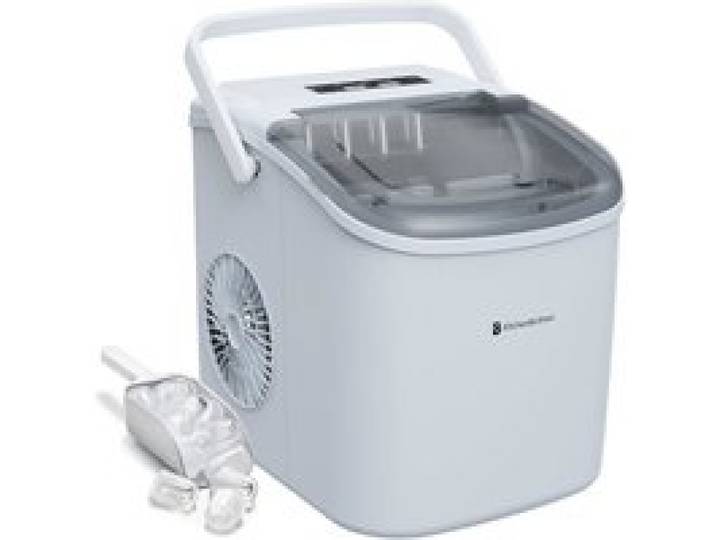
KitchenBrothers Professional Ice Maker - Crushed Ice Maker - Ice Maker - Ice Maker - Portable with Handle - With Ice Scoop - 1.2L -KitchenBrothers Professional Ice Maker - Crushed Ice Maker - Ice Maker - Ice Maker - Portable with Handle - With Ice Scoop - 1.2L -. KitchenBrothers I186,28 €*Expédition : 0,00 €Redirection sécurisée vers le fournisseur
-
Waves PS22 Stereo MakerL'essentiel à savoir sur le logiciel Waves PS22 Stereo Maker * Transforme une source mono en stéréo avec une image large et musicale, sans rendu artificiel. * Élargit ou resserre l'image stéréo d'une piste, avec un contrôle fin par zones de fréquences. * Compatible mono : la conversion et l'élargissement restent solides lors d'un retour en mono, avec moins d'artefacts de phase. * Outil créatif et de mastering : automation possible pour des effets de déplacement fréquentiel et du design sonore.À quoi sert Waves PS22 Stereo Maker Waves PS22 Stereo Maker est un plug-in de stereo imaging conçu pour donner de l'ampleur et de la profondeur à des sources qui manquent d'espace, que ce soit en mixage, en post-production ou en mastering. Il excelle autant pour convertir un signal mono en stéréo (guitare, voix, claviers, synthés analogiques, effets hardware vintage, enregistrements anciens) que pour ajuster une stéréo existante lorsqu'elle est trop étroite ou, au contraire, trop large. Dans un workflow moderne, PS22 sert à placer un instrument " autour " de l'auditeur sans le dénaturer : on conserve le caractère de la source, tout en lui donnant une présence plus large dans le panorama. Il peut aussi être utilisé à l'inverse pour réduire sélectivement l'ouverture d'un mix, une étape utile pour certaines contraintes de mastering vinyle ou pour stabiliser un bas du spectre trop expansif. Fonctionnalités principales Stéréo synthétique avancée, sans sensation " phasey " Le PS22 repose sur un procédé propriétaire de synthèse stéréo pensé pour éviter le côté creux, instable ou " phasey " souvent associé aux anciens élargisseurs. L'objectif est de générer une stéréo plus riche à partir d'une source mono, tout en gardant une cohérence lorsque l'on repasse l'audio en mono. Résultat : vous pouvez moderniser des sons historiques (effets vintage, instruments enregistrés en mono, sources issues d'équipements analogiques) tout en conservant l'attaque et la lisibilité. Élargir, resserrer et équilibrer l'image stéréo Au-delà de la conversion mono-vers-stéréo, PS22 se comporte comme une véritable boîte à outils de panoramique avancé. Vous pouvez élargir doucement pour un rendu naturel, ou au contraire séparer de façon plus marquée pour créer une impression de grande largeur. Et si une piste stéréo est " trop large " (ou instable sur certains systèmes d'écoute), le plug-in permet aussi de narrow l'image, y compris sur des plages de fréquences ciblées, pour recentrer ce qui doit l'être. Optimisation de la dynamique et de la marge avant saturation PS22 propose également un comportement utile pour la gestion des crêtes : en rendant les pics d'onde plus symétriques, il peut contribuer à récupérer du headroom selon la matière traitée et le type de réglage. C'est un atout pratique dans une chaîne de mixage dense, où chaque décibel compte avant un limiteur, ou lors d'un pré-master qui doit rester propre et contrôlé. Design sonore et automation en DAW Le plug-in ne se limite pas au...33,00 €*Expédition : 0,00 €Redirection sécurisée vers le fournisseur
-
Comment créer des vidéos HD avec Windows Movie Maker ?
Pour créer des vidéos HD avec Windows Movie Maker, vous devez d'abord importer des fichiers vidéo de haute qualité dans le logiciel. Ensuite, assurez-vous de sélectionner le paramètre de résolution HD (1080p) lors de la création d'un nouveau projet. Vous pouvez également améliorer la qualité de votre vidéo en utilisant des effets et des transitions HD disponibles dans le logiciel. Enfin, exportez votre vidéo en sélectionnant le format HD approprié pour conserver la qualité haute définition. **
-
Que signifie le code d'erreur 0x887a0005 dans Windows Movie Maker ?
Le code d'erreur 0x887a0005 dans Windows Movie Maker indique généralement un problème lié à la carte graphique ou au pilote graphique. Cela peut être dû à une incompatibilité entre le logiciel et le matériel, ou à un pilote graphique obsolète ou corrompu. Pour résoudre ce problème, il est recommandé de mettre à jour les pilotes de la carte graphique, de vérifier la compatibilité du matériel avec le logiciel et de redémarrer l'ordinateur. **
-
Comment puis-je utiliser Windows Movie Maker sur un appareil Apple ?
Malheureusement, Windows Movie Maker est un logiciel conçu spécifiquement pour les appareils Windows et n'est pas compatible avec les appareils Apple. Cependant, vous pouvez utiliser des alternatives telles que iMovie, qui est un logiciel de montage vidéo développé par Apple et disponible sur les appareils Apple. Vous pouvez également envisager d'utiliser des logiciels de montage vidéo en ligne qui sont compatibles avec les appareils Apple. **
-
Comment peut-on accélérer en continu la chanson dans Magix Music Maker ?
Pour accélérer en continu la chanson dans Magix Music Maker, vous pouvez utiliser l'outil d'édition de tempo pour augmenter progressivement la vitesse de la piste. Vous pouvez également utiliser des effets de transition pour créer une accélération fluide entre les différentes parties de la chanson. Enfin, ajustez le tempo de manière graduelle pour éviter des transitions brusques et assurer une progression harmonieuse de la vitesse de la chanson. **
Termes de recherche similaires pour Maker
-
Ice Maker 120W Ice Maker Small 8 Ice Cubes in 6 Minutes 12kg24h Ice Maker with Infrared Sensor Self-Cleaning for Kitchen OffIce Maker 120W Ice Maker Small 8 Ice Cubes in 6 Minutes 12kg24h Ice Maker with Infrared Sensor Self-Cleaning for Kitchen Off. Fast Ice Cube Making in229,98 €*Expédition : 0,00 €Redirection sécurisée vers le fournisseur
-
Magix Music Maker 2026 PremiumL'essentiel à savoir sur le logiciel MUSIC MAKER * Créez des chansons et des beats en un rien de temps grâce au workflow par boucles et au glisser-déposer intuitif. * Nouveau navigateur de boucles optimisé avec filtre par genre pour trouver le bon son plus vite. * Beatbox Pro 3 avec kits personnalisés importables et réutilisables pour des rythmes sur mesure. * Chaîne d'effets en drag-and-drop, mixage et mastering simplifiés avec iZotope Ozone Elements 11.À quoi sert MUSIC MAKER MUSIC MAKER est un logiciel de production musicale pensé pour composer par boucles, fabriquer des beats et finaliser des morceaux complets sans expertise préalable. Idéal pour les débutants comme pour les créateurs de contenu, il permet d'assembler des " Soundpools ", d'éditer le MIDI, d'enregistrer voix et instruments, puis de mixer et masteriser vos titres pour la diffusion. Fonctionnalités principales Création instantanée par glisser-déposer Placez simplement vos boucles préférées sur la timeline et laissez le moteur de lecture s'occuper des fondus et de l'alignement. L'arrangement se construit en quelques clics, avec changement de tonalité et de hauteur accessible en un geste. Navigateur de boucles et filtre par genre Le nouveau Loop Browser, au design épuré, classe vos Soundpools par styles pour auditionner et assembler des idées sans perdre le fil créatif. Le tri par genre accélère la recherche de textures cohérentes. Beatbox Pro 3 et kits personnalisés Programme des rythmes plus vite grâce à une interface claire et réactive. Importez, sauvegardez et réutilisez vos propres kits de batterie afin de définir une signature sonore durable. Effets, mixage et mastering Construisez votre chaîne d'effets en glisser-déposer et ajustez les paramètres essentiels via des commandes simplifiées. La wizardFX Suite couvre dynamiques, coloration et modulation, tandis que iZotope Ozone Elements 11 facilite le mastering final. Instruments, enregistrement et compatibilité Enregistrez avec n'importe quel setup : microphones, guitares, interfaces et contrôleurs MIDI sont reconnus. Éditez vos prises dans SOUND FORGE Audio Studio 12, et profitez du support VST2/VST3 et d'un moteur audio 64 bits multicoeur pour des sessions plus ambitieuses. Caractéristiques techniques Configuration requise (Windows) * Système : Windows 10 ou 11 * Processeur : 2 GHz * Mémoire : 2 Go * Espace disque : 2 GoFormats et extensions supportés * Plug-ins : VST 2, VST 3 * Instruments et effets tiers compatibles via VSTFonctionnalités * Interface conviviale pensée pour débutants et utilisateurs avancés * Workflow par boucles avec création par glisser-déposer * Édition MIDI, enregistrement audio et compatibilité avec contrôleurs MIDI * Nouveau Loop Browser optimisé + filtre par genre * Beatbox Pro 3 avec gestion de kits personnalisés (import, sauvegarde, réutilisation) * Changement de pitch/tonalité rapide des boucles et instruments * Chaîne d'effets en drag-and-drop, wizardFX Suite (dynamique, coloration, modulation) *...57,00 €*Expédition : 0,00 €Redirection sécurisée vers le fournisseur
-
Comment puis-je rendre une partie de la vidéo muette dans Windows Movie Maker ?
Pour rendre une partie de la vidéo muette dans Windows Movie Maker, vous pouvez diviser la vidéo en deux parties. Ensuite, sélectionnez la partie que vous souhaitez rendre muette, cliquez sur l'onglet "Outils audio" et réduisez le volume à zéro. Vous pouvez également ajouter un fondu enchaîné pour que le son diminue progressivement avant de devenir muet. Enfin, assurez-vous de prévisualiser la vidéo pour vous assurer que la partie sélectionnée est bien muette. **
-
Comment puis-je faire disparaître progressivement la dernière image à la fin dans Windows Movie Maker ?
Pour faire disparaître progressivement la dernière image à la fin dans Windows Movie Maker, vous pouvez utiliser l'option de fondu. Pour cela, vous devez sélectionner la dernière image de votre vidéo, puis cliquer sur l'onglet "Animations" dans le menu supérieur. Ensuite, choisissez l'option de fondu souhaitée, comme par exemple "Fondu enchaîné". Cela permettra à l'image de disparaître progressivement à la fin de votre vidéo. **
-
Est-ce végétarien ?
Oui, le régime végétarien exclut la consommation de viande, de poisson et de fruits de mer. Il se concentre principalement sur les aliments d'origine végétale tels que les fruits, les légumes, les céréales, les légumineuses, les noix et les graines. Ainsi, si un plat ne contient pas de viande, de poisson ou de fruits de mer, il peut être considéré comme végétarien. **
-
Est-ce qu'Itachi est végétarien ?
Itachi n'est pas végétarien. Il est un ninja du village de Konoha dans le manga Naruto, et il n'est pas mentionné qu'il suive un régime végétarien. En tant que personnage fictif, ses préférences alimentaires ne sont pas clairement définies dans l'histoire. **
* Tous les prix incluent la TVA et, le cas échéant, les frais de livraison. Les informations sur les offres sont basées sur les détails fournis par le magasin respectif et sont mises à jour par des processus automatisés. Une mise à jour en temps réel n'a pas lieu, donc des écarts peuvent survenir dans certains cas. ** Remarque : Une partie de ce contenu a été créée par une IA.